
本站是独立的中文 Facebook 使用教程站,与 Meta 官方无关。
安卓篇、iPhone 篇、Windows 篇发完之后,问得最多的一句变成了:「Mac 版呢?」Mac 这台机器情况最特殊:一台机器分两种芯片,装法完全不一样。走错路线能折腾一下午。我把两条路线的完整流程都真实走了一遍,下面是全程记录。
先说清边界:这篇只讲客户端的下载安装与配置使用。节点和订阅需要你自己提前准备好,本站不提供、不出售、不推荐任何节点或订阅。Shadowrocket 开发者在官方更新日志里也写了原话:”Shadowrocket is a standalone networking utility and does not include any proxy services or server resources.”
先花 30 秒:确认你的 Mac 是哪种芯片
点屏幕左上角苹果菜单 →「关于本机」,看中间那一行:
- 写着「芯片 Apple M1 / M2 / M3 / M4」→ 你是 M 芯片,走路线 A;
- 写着「处理器 Intel Core i5 / i7 / i9」或「至强」→ 你是 Intel,走路线 B。
别跳过这一步。M 芯片能直接跑 iPhone 版 App,Intel 不行,装法从根上就是两回事。
路线 A:M 芯片 Mac —— 直接装 iOS 版小火箭
M 芯片的 Mac 能直接运行 iPhone 和 iPad 的 App,Shadowrocket 官方在 App Store 的兼容性列表里明确写了支持 Mac。这条路线全程 5 分钟。
第 1 步:在 Mac App Store 找到它
打开 Mac 上的 App Store,搜索「Shadowrocket」。注意搜索结果页顶部有两个标签页:「Mac App」和「iPhone 与 iPad App」——默认停在 Mac App 那一页,你是搜不到的。点一下「iPhone 与 iPad App」,小火箭就会出现。认准开发者「Shadow Launch Technology Limited」,别下到山寨的。
价格是 $2.99,一次购买。如果你之前已经在 iPhone 上买过,同一个 Apple ID 登录,直接点下载就行,不用重复花钱。我就是这种情况,点安装一秒完成。
第 2 步:允许安装 VPN 配置
第一次打开 App,系统会弹一个提示,大意是 Shadowrocket 想安装 VPN 配置。点「允许」,然后输入你 Mac 的开机密码(管理员密码)确认。这一步和 iPhone 上的 VPN 权限弹窗是一个意思,只是换成了 Mac 的系统对话框。不同 macOS 版本措辞略有差别,大意都是「要添加 VPN 配置」,允许就是了。
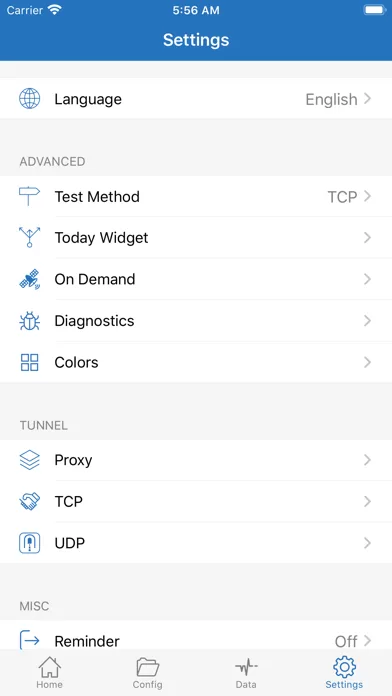
装好之后你会看到和手机版一模一样的界面:顶部一个大大的开关写着「Not Connected」,下面是服务器列表——因为跑的就是同一个 iOS 版。2026 年 9 月更新的 2.2.92 版还加了 macOS 专属的菜单栏路由控制和快速服务器配置,顶部菜单栏能直接切节点,比手机版还顺手。
第 3 步:导入订阅
点右上角的「+」→ 类型(Type)选「Subscribe」→ 在 URL 一栏粘贴你自己准备好的订阅链接 → 完成。回到主界面,在服务器列表页面往下拉一下,App 会自动更新订阅,节点就刷出来了。想用哪个节点,点它一下选中即可。
第 4 步:拨开关,上 Facebook 验证
回到首页,把顶部那个开关拨到「Connected」。第一次连接如果提示确认,点允许。然后打开 Safari 或 Chrome,地址栏输入 facebook.com 回车——能看到登录页面,说明整条链路通了。
我第一次在 Mac 上配的时候,开关拨过去了但 Facebook 打不开,折腾了十分钟才发现:macOS 的「设置 → 网络」里 VPN 配置那一行是灰色的——第 2 步的允许我点了取消。重新进 App 触发一次权限弹窗,输密码允许,立刻就通了。教训:第 2 步的弹窗别手快点掉。
路线 B:Intel Mac —— 装不了小火箭,换 clash-verge-rev
先把话说死:Intel 芯片的 Mac 跑不了 iPhone 版 App。Mac App Store 里那个「iPhone 与 iPad App」标签页,在 Intel Mac 上根本不会出现;网上有人说下 .ipa 强行装,实测双击直接报错,别浪费时间。
替代方案我选了 clash-verge-rev。原定的 ClashX 官方仓库已经下线(404 打不开了),V2rayU 的 README 被清空、项目停更,只有 clash-verge-rev 还在活跃维护,官方 README 里明确写着支持 macOS 11+ 的 Intel 和 Apple 芯片。免费、开源、界面是中文的。
第 1 步:去官方 GitHub 下载
只走官方渠道:GitHub 上 clash-verge-rev 仓库的 Releases 页面。在 Assets 列表里找 macOS 的 Intel(x64)安装包,.dmg 格式。千万看准 x64 / intel 字样,别下成 Apple Silicon(arm64)的。
第 2 步:安装(Gatekeeper 那一关)
双击 .dmg,把图标拖进 Applications 文件夹。第一次打开很可能会弹 macOS 的安全提示「无法打开,因为无法验证开发者」——这是从 GitHub 下的应用都会遇到的正常情况,不是病毒。去「系统设置 → 隐私与安全性」,页面下方会有一行「仍要打开」的按钮,点它,再输一次开机密码,App 就能正常启动了。
第 3 步:导入订阅、选节点
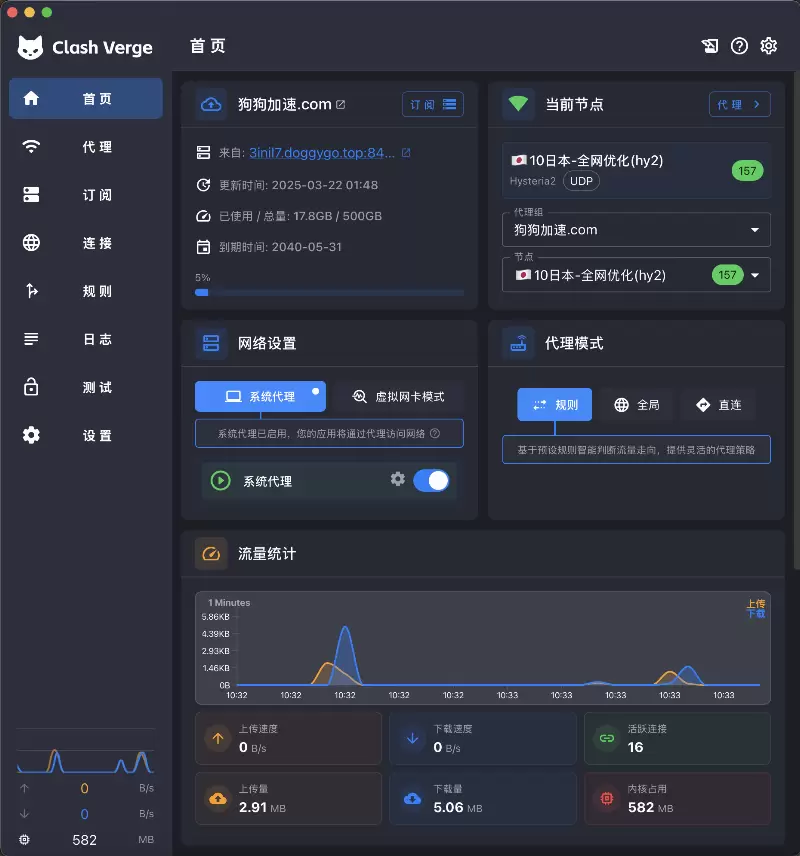
打开 clash-verge-rev,左侧导航点「订阅」→「新建」,把你自己准备好的订阅链接粘贴进去,保存,然后点「更新」。更新完去左侧「代理」页,节点列表就出来了,点一个延迟低的选中。
第 4 步:打开系统代理,验证 Facebook
在界面右上角找到「系统代理」开关,打开它。然后打开浏览器访问 facebook.com,能正常打开看到登录框就成了。
想让所有流量都走代理(包括 App 本身),可以开「TUN 模式」:第一次开会提示安装系统扩展/虚拟网卡,按提示输密码允许就行。我实测下来只看 Facebook 的话,开系统代理就够了,TUN 留着以后折腾。
踩坑提醒(两条路线通用的)
- App Store 里搜不到小火箭:先看是不是在「Mac App」标签页——M 芯片用户必须切到「iPhone 与 iPad App」才能看到。如果两个标签页都没有,大概率你当前登录的是国区 Apple ID,小火箭在国区没上架,换外区 ID 搜(详见 iPhone 篇的准备部分)。
- Intel 用户别买小火箭:$2.99 买了也装不上,钱花了用不了。先确认芯片再花钱。
- 导入订阅后列表是空的:和 Windows 篇一样,导入≠更新。Shadowrocket 下拉列表刷新,clash-verge-rev 点「更新」按钮。还空就检查链接有没有复制全。
- 连接后 Facebook 还是打不开:先看 App 里是不是真的连上了(开关状态 / 代理页有没有选中节点),再换个节点试试。clash-verge-rev 用户检查右上角系统代理开关是不是开着的——这一步最容易漏。
- 更新系统后连不上了:macOS 大版本升级偶尔会重置 VPN/网络扩展权限,重新走一遍「允许安装配置」就行,订阅和节点都还在,不用重配。
FAQ
Q:M 芯片 Mac 和 iPhone 上的小火箭是同一个购买吗?
A:是。$2.99 一次购买,同一个 Apple ID 在 iPhone、iPad、M 芯片 Mac 上都能用,已购项目直接下载,不重复收费。
Q:Intel Mac 除了 clash-verge-rev 还有别的选择吗?
A:有,比如 V2rayU 但已停更、ClashX 已下线。我选 clash-verge-rev 是因为它现在还在维护、支持 Intel Mac、官方文档齐全。不建议用网上来路不明的汉化包或第三方下载站,客户端这种常驻后台的软件,来源干净最重要。
Q:路线 A 和路线 B 哪个更快?
A:速度取决于你用的节点,和客户端关系不大。两条路线我都测过,打开 Facebook、刷信息流都没有可感知的差别,选对你芯片的那条就行。
相关阅读
- 想先了解整体思路,看支柱页:Facebook 打不开?先看这篇排查总览
- 注册前先把网络打通:Facebook 注册全攻略
- 客户端还没装?Facebook App 下载安装教程
- 同系列其他设备:安卓篇 v2rayNG、iPhone 篇 Shadowrocket、Windows 篇 v2rayN